注:这是我突然想到的,因为看了很多的视频。像看看ARM架构的系统
1、前期准备
我选择的是斐济N1电视盒子,二手的大概60到70左右
一块大于8G的U盘
一台电脑(用于ssh连接和写入镜像我用的是rufus)
如果要救砖
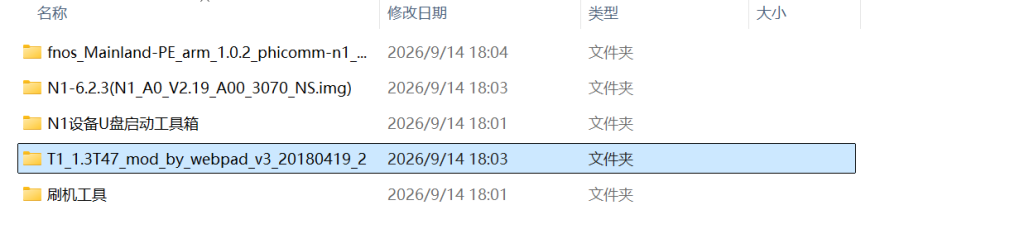
USB_Burning_Tool(用来重新写入,记得版本不要太高,不然会失败,我就是吃了这个坑刷了好久),这些是救砖的网上有很多,可以找一下。
公对公数据线
一个钳子(用于短接,因为要重置电视盒子需要这个步骤)
2、写盘
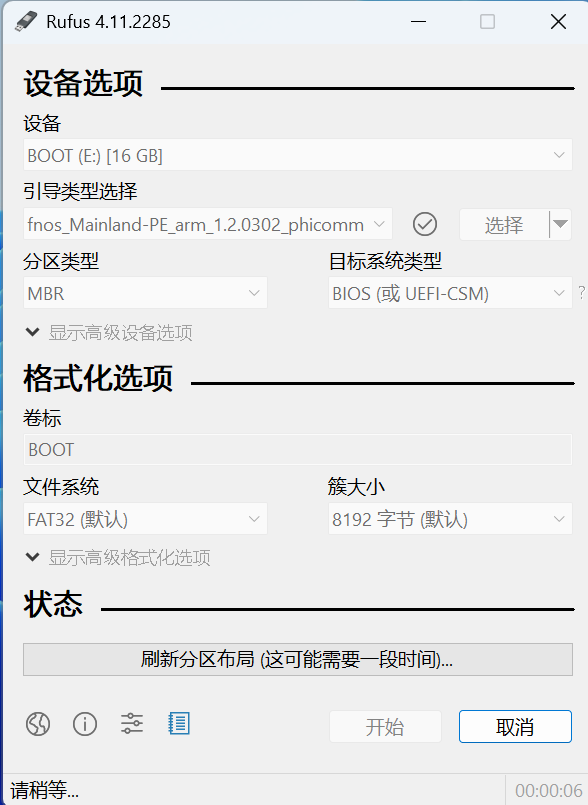
将U盘插入电脑,用rufus选择好你要刷入的镜像。
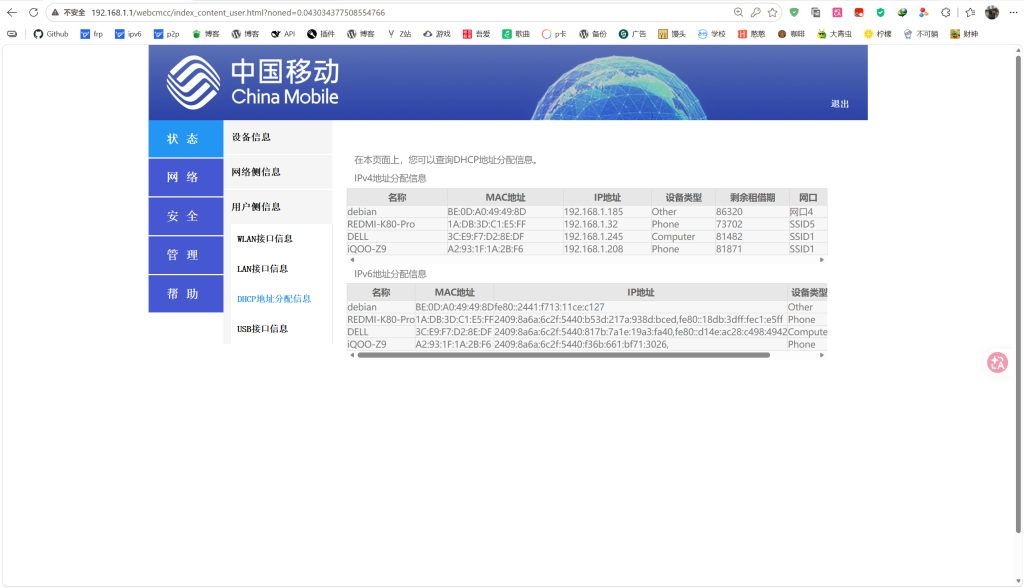
3、将写好的U盘插入盒子,并连接上网线,HDMI(如果没有,也可以去wifi的后台查看IP地址),
然后后台访问IP:5666,就可以进入了。
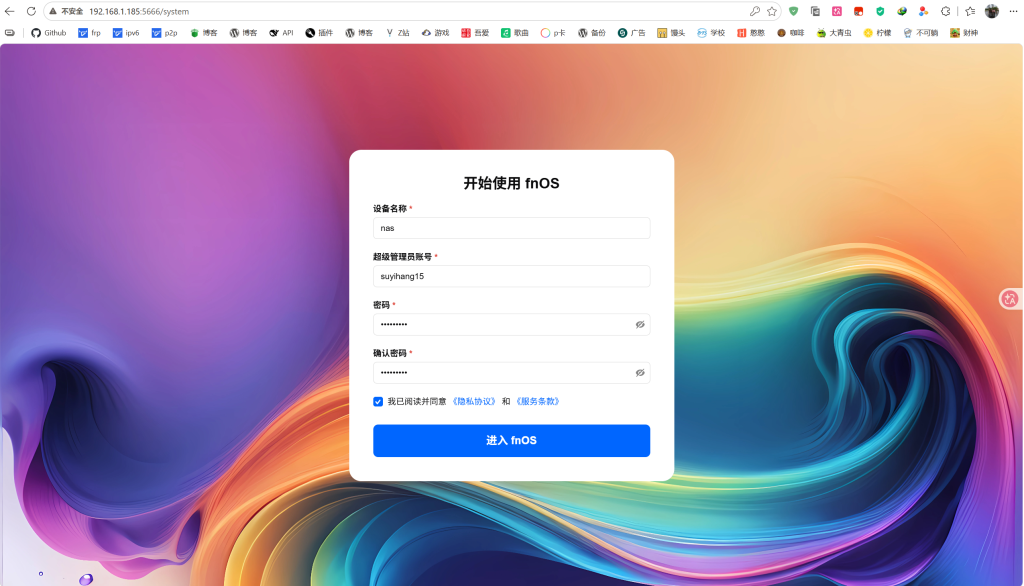
4、然后是将系统安装到盒子里(因为此时你的系统是在U盘里的,你需要安装到盒子里)
登录后打开设置,开启ssh
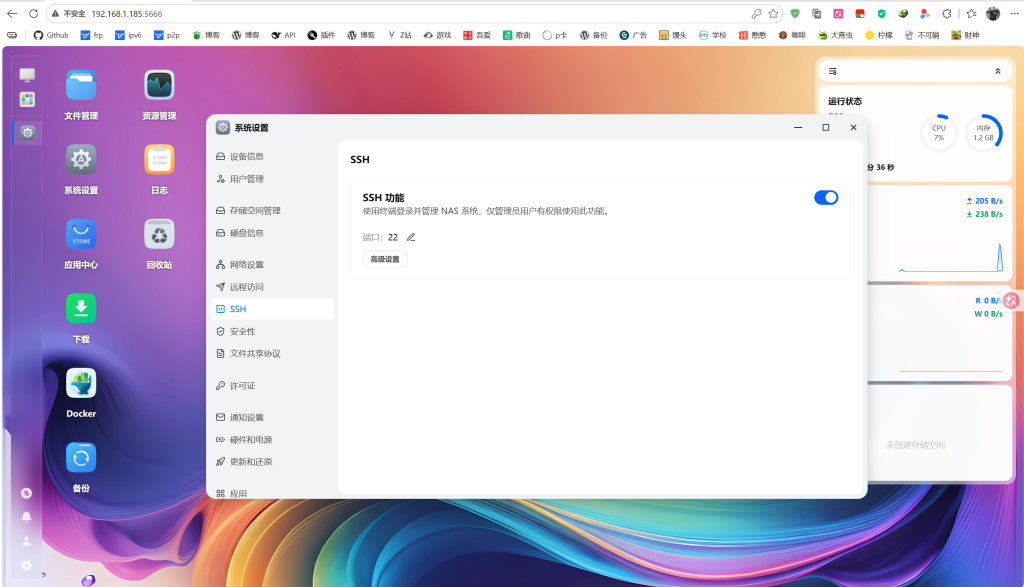
在ssh里输入
sudo -i(提权,然后输入你上面设置的密码)
./install-to-emmc.sh(将系统写入硬件里)
reboot(重启,记得输入后马上拔出U盘)
注意事项与可能遇到的问题以及如何救砖
1、系统不是U盘启动
创建一个文本文档,输入
@echo off
title N1盒子U盘启动工具箱
cls
color 0E
echo ╔═════════════════════════════╗
echo ║ ║
echo ║ ║
echo ║ N1盒子U盘启动工具箱 ║
echo ║ ║
echo ║ 盒子连接有线网络并获得内网IP地址,一定要本地局域网的IP ║
echo ║ 在同一个局域内才能稳定使用本工具 ║
echo ║ ║
echo ║ ║
echo ║ 输入你的IP地址后回车进行U盘启动,机器会自动重启 ║
echo ║ ║
echo ║ ║
echo ╚═════════════════════════════╝
set /p ip=请输入斐讯N1的内网IP地址:
adb kill-server
if “%ip%” == “” echo 提示:请输入正确的IP地址 && goto end
echo 开始通过网络进行ADB连接……
adb connect %ip%
echo OK啦,看看叼毛的盒子是不是在重启了
echo 看看设备灯是否重新亮了一下即可
echo 还有,重启之后需要等待几分钟才能看到你的U盘启动的系统
echo 盒子已重启,此窗口可以关闭…
adb shell reboot update
:end
echo 按任意键退出…
pause > nul
将文本后缀.txt改成.bat,然后根据提示输入nas的IP地址就行
2、如何救砖
需要我上面提到的东西
将盒子拆开,先不要接入电源
将公对公数据线连接上电脑和盒子并打开USB_Burning_Tool
用镊子或者能造成短路的回形针什么的都行接入这两个点,然后通电
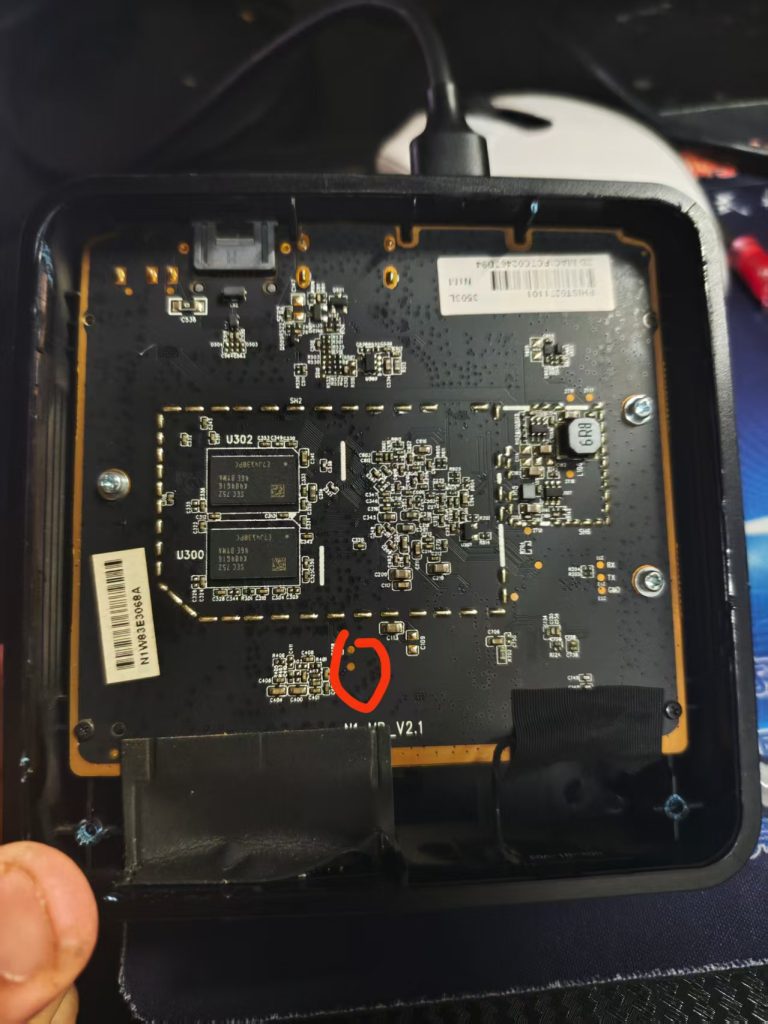
通电以后你会听到电脑崩的一声,你就可以看到USB_Burning_Tool连接上了
然后选择文件,镜像,选择T1_1.3T47_mod_by_webpad_v3_20180419_2.img然后开始,他会到百分之21左右失败,这是正常的,说明我们把盒子的引导刷进去了,这一步就完成了。
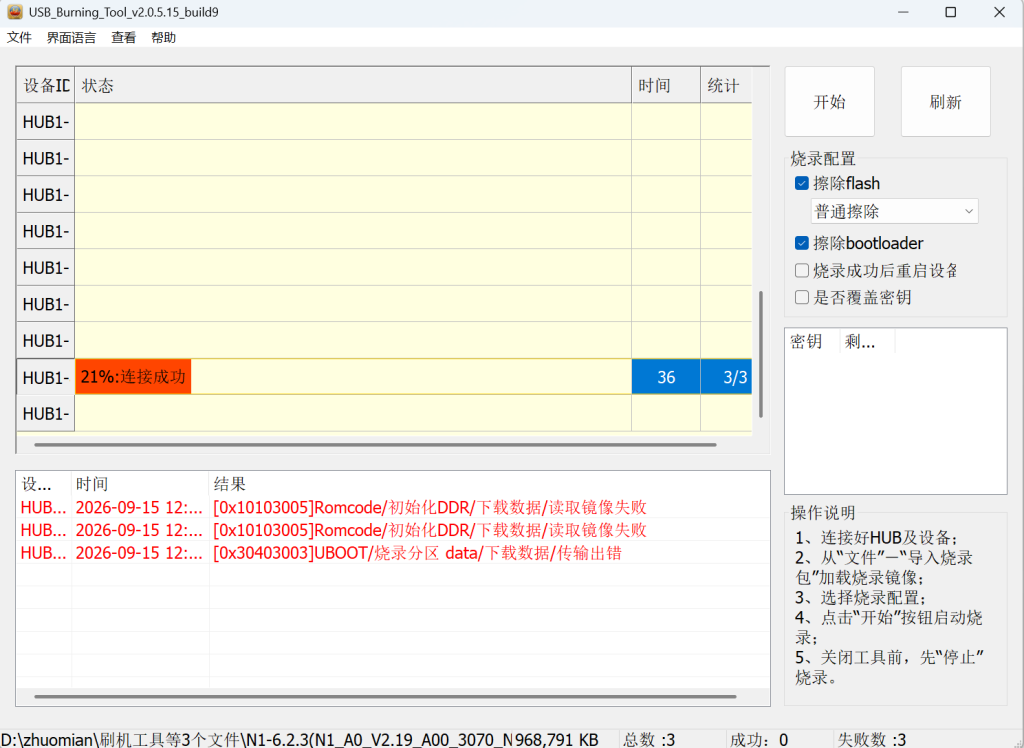
然后文件选择镜像N1-6.2.3(N1_A0_V2.19_A00_3070_NS.img).img这个是斐济n1的原版镜像,点击开始,注意不用拔线或者其他的什么,这时直接就可以成功烧录了
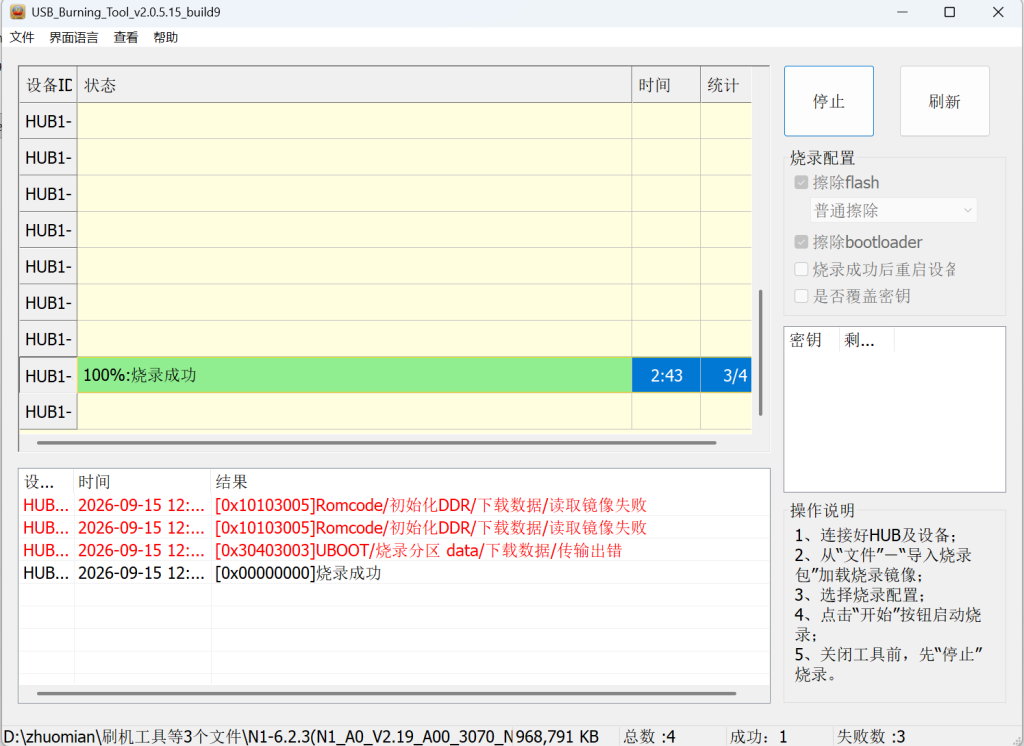
然后,现在就是一个纯净的原版斐济n1系统了
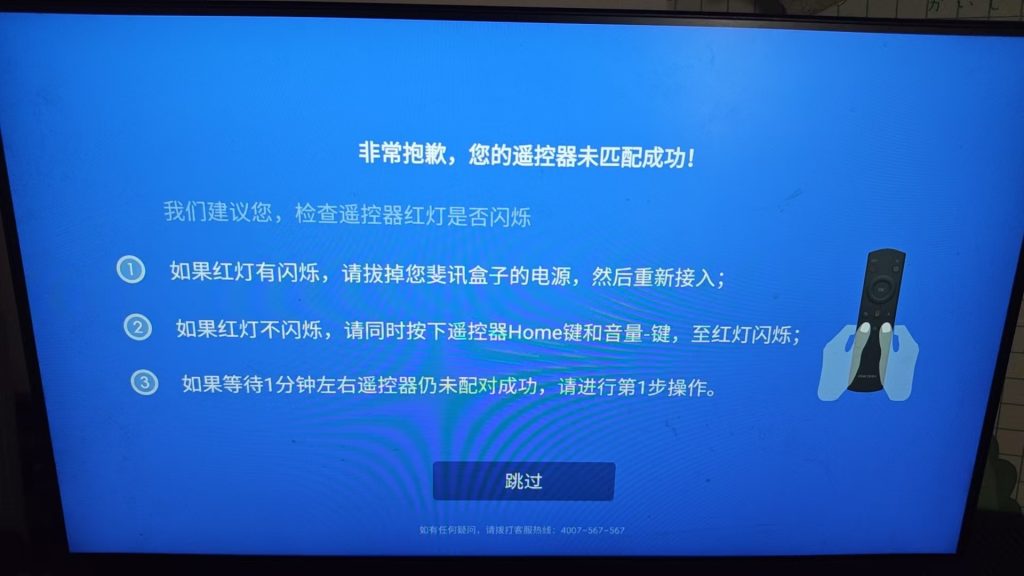
如果还要刷入飞牛需要进入设置打开开发者模式(点击5次系统版本号,就和手机一样),然后重复上面的操作就行。
3、飞牛问题
我之前下载的是老版本的飞牛镜像,ARM版本有个bug是重启以后,系统就损毁黑屏了,但是后面已经修复了,这点要注意,整体来说还是不错的,刷入其他系统也是大差不差的,基本上都能修复,这是我弄的效果还是不错的,就是存储很小,可以外接硬盘,但是协议是2.0的可能会有点慢,但是用来尝鲜还是不错的。
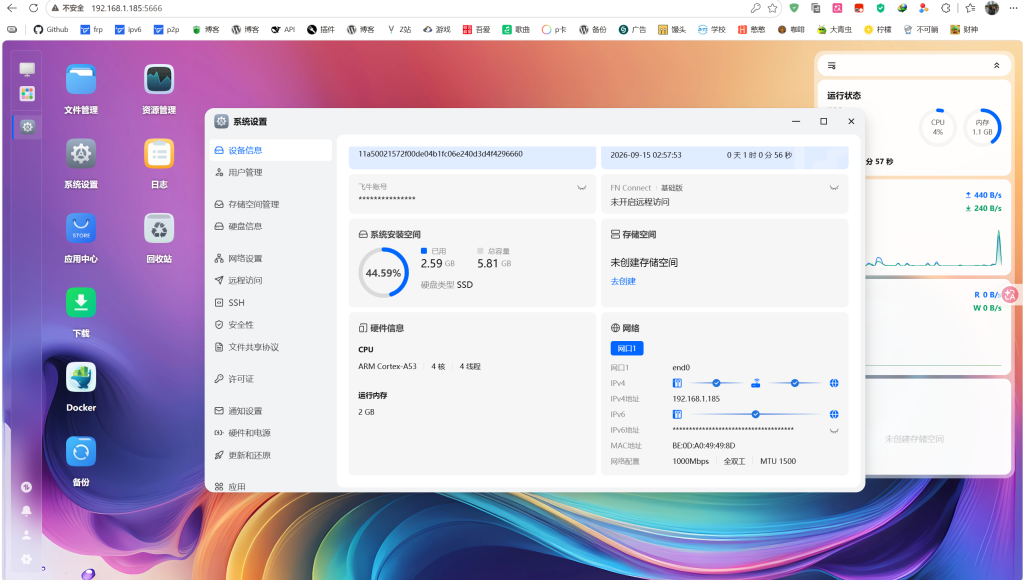
总结:以上就是我这次的经验总结,欢迎大家补充交流。